

Télécharger Sparrow – client de bureau Gmail minimaliste gratuit
Aperçu
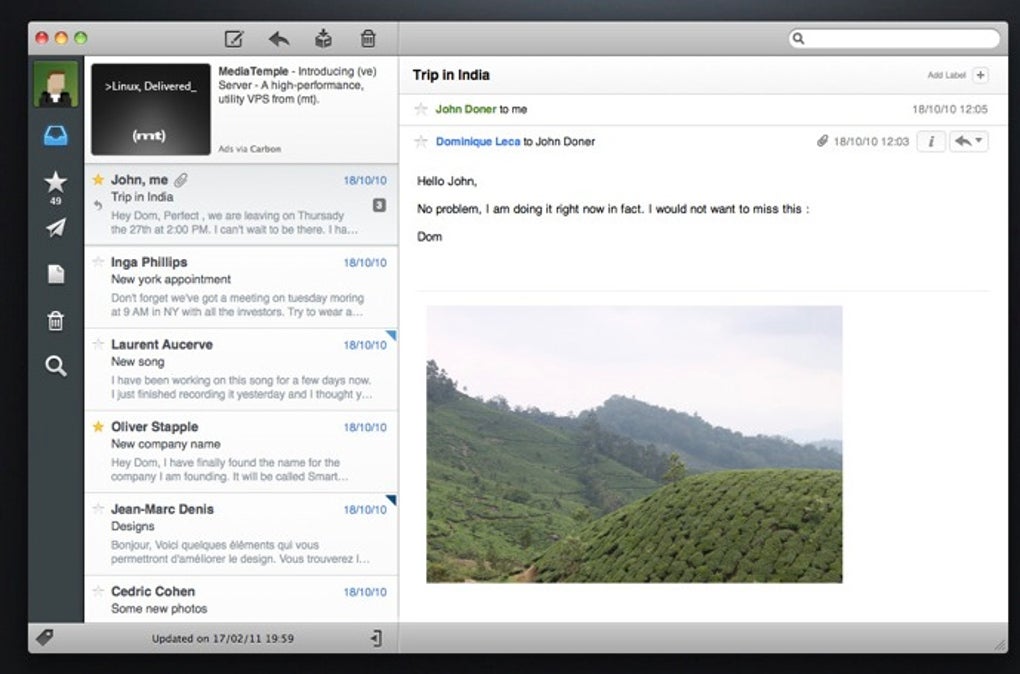
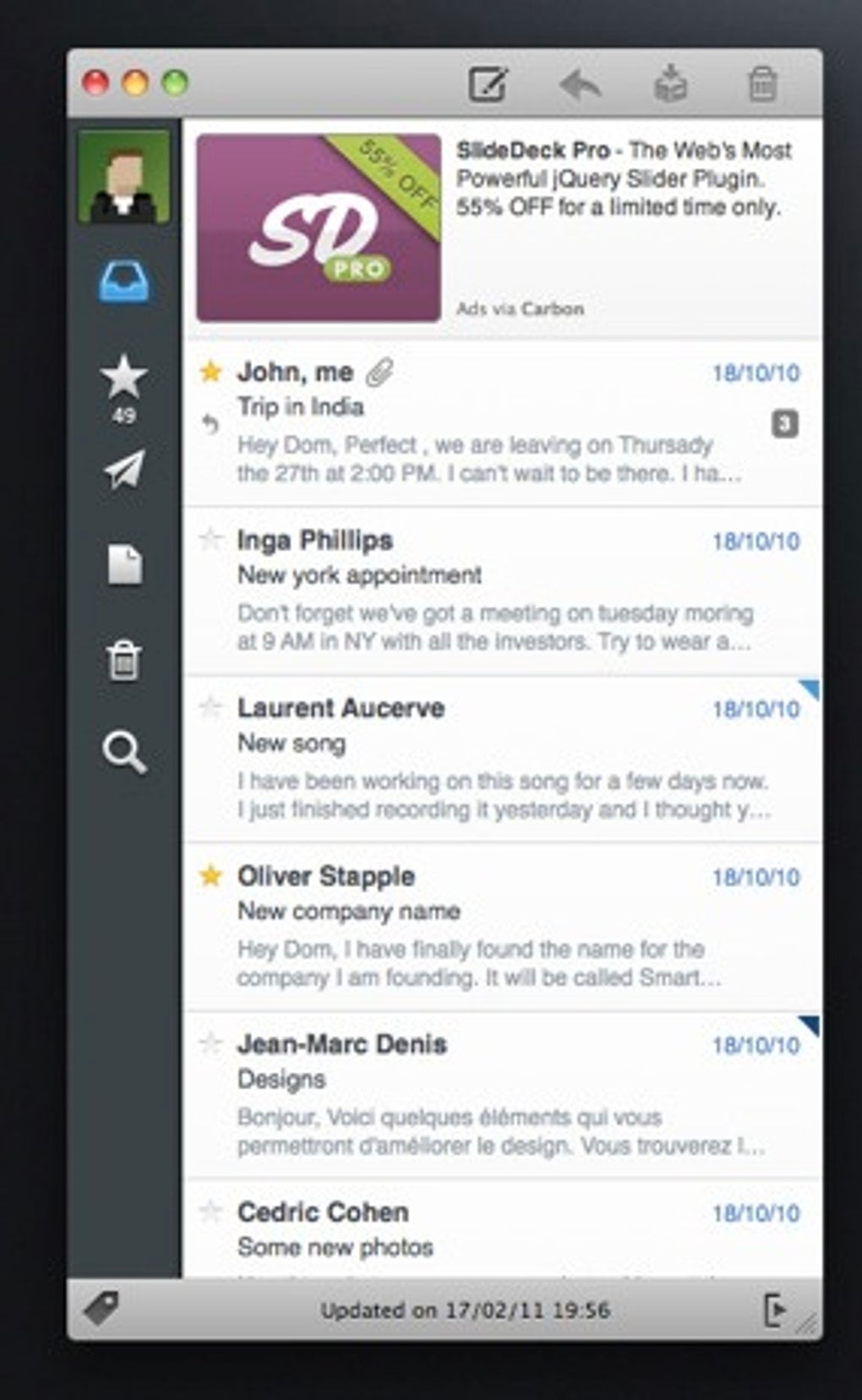
Sparrow est un client de bureau gratuit et minimaliste conçu exclusivement pour les utilisateurs de Gmail qui souhaitent une façon propre et sans distraction de gérer leur boîte de réception sans ouvrir de navigateur web. Inspiré par l’aspect élégant de l’ancien client Tweetie pour Twitter, Sparrow offre une interface native de style Cocoa pour macOS qui se sent à la fois familière et moderne. L’application présente une liste compacte de messages dans la fenêtre principale, où chaque e‑mail est affiché sous forme d’aperçu court. Cliquer sur un aperçu développe le message sur place, tandis qu’un volet secondaire vous permet d’ouvrir la conversation complète dans une fenêtre séparée pour une lecture plus approfondie ou une réponse.
Bien que Sparrow Lite – la version gratuite – vous limite à un seul compte Gmail et affiche des publicités occasionnelles, l’expérience de base reste étonnamment puissante. Le nombre de messages non lus s’affiche dans la barre de menus du Mac, vous offrant un aperçu rapide des messages en attente. Growl (ou le système de notifications intégré de macOS) vous alerte instantanément lorsqu’un nouveau mail arrive, afin que vous ne manquiez jamais de communications importantes. Bien que l’édition Lite ne propose pas les fonctionnalités avancées de Gmail telles que les filtres personnalisés et l’édition de signature, elle prend toujours en charge les actions de base comme l’archivage, le marquage et les réponses rapides.
Parce que Sparrow fonctionne comme une application native macOS, il consomme moins de ressources qu’un navigateur web complet, bien que des utilisateurs aient signalé des pics de CPU occasionnels lors de synchronisations lourdes. Dans l’ensemble, si vous êtes un utilisateur intensif de Gmail à la recherche d’une alternative élégante à l’interface du navigateur, Sparrow offre un mélange convaincant de simplicité, de rapidité et de finition visuelle – le tout gratuitement.
Fonctionnalités clés
- Design minimaliste : Une interface propre et sans distraction, inspirée des applications Cocoa classiques.
- Compteur non lu dans la barre de menus : Badge en temps réel affichant le nombre de messages non lus.
- Growl/notifications macOS : Alertes instantanées pour les nouveaux mails sans ouvrir l’application.
- Vue en fil de discussion : Les messages sont affichés en conversations pour un contexte facile.
- Réponse rapide & archivage : Actions en un clic pour répondre ou archiver sans quitter la boîte de réception.
- Intégration de recherche : Recherche rapide côté client qui filtre les résultats au fur et à mesure de la saisie.
- Prise en charge plein écran & Split‑View : Fonctionne parfaitement avec les fonctionnalités multitâches de macOS.
- Authentification OAuth sécurisée : Se connecte à Gmail via le flux OAuth 2.0 sécurisé de Google.
- Moteur de synchronisation léger : Synchronisation périodique en arrière‑plan pour garder votre boîte à jour.
- Modèle gratuit avec publicités : Accès à toutes les fonctionnalités de base sans paiement, avec des publicités discrètes.
Installation, utilisation et compatibilité
Installation étape par étape
Installer Sparrow est simple. Tout d’abord, rendez‑vous sur le site officiel de Sparrow et cliquez sur le bouton « Download for macOS ». L’installeur est un fichier .dmg standard.
Ouvrez le .dmg, faites glisser l’icône Sparrow dans votre dossier Applications, puis lancez l’application. macOS vous demandera de confirmer que vous souhaitez ouvrir une application téléchargée depuis Internet ; cliquez sur « Open ». Le premier lancement déclenche l’écran d’authentification OAuth de Google où vous saisirez vos identifiants Gmail. Une fois autorisé, Sparrow synchronise votre boîte aux lettres et affiche la liste d’aperçus familière.
Comment utiliser Sparrow efficacement
Après connexion, la fenêtre principale montre une liste des conversations récentes. Chaque ligne comprend l’expéditeur, l’objet et un court extrait du dernier message. Cliquer sur une ligne développe le message en ligne, vous permettant de lire le contenu, de voir les pièces jointes et de répondre sans quitter la fenêtre. Pour les fils plus longs, cliquez sur le bouton « Open in New Window » en haut à droite ; cela ouvre une vue de conversation dédiée où vous pouvez faire défiler tout l’historique.
La barre latérale gauche contient les libellés Gmail que vous pouvez cliquer pour filtrer la boîte de réception. Glisser un e‑mail sur un libellé l’ajoute instantanément à cette catégorie. Des actions rapides sont disponibles via les menus contextuels du clic droit — archiver, marquer comme lu/non lu, supprimer ou déplacer vers un autre libellé. Les raccourcis clavier (⌘N pour nouveau mail, ⌘R pour répondre, ⌘U pour marquer non lu) accélèrent le flux de travail des utilisateurs avancés.
Exigences système et compatibilité
Sparrow est conçu pour macOS 10.13 (High Sierra) et versions ultérieures. Il exploite les dernières API Cocoa, ce qui signifie qu’il fonctionne nativement à la fois sur les Mac Intel et Apple Silicon (M1/M2) sans traduction Rosetta. Bien qu’il n’existe actuellement aucune version Windows, Linux, Android ou iOS, le client macOS offre une expérience réactive sur toutes les configurations matérielles récentes. Les exigences minimales comprennent 512 Mo de RAM (1 Go recommandé) et au moins 50 Mo d’espace disque libre pour l’application et le cache local.
Parce que Sparrow repose sur OAuth 2.0 de Google, il fonctionne avec n’importe quel compte Gmail — personnel, G Suite ou Google Workspace—à condition que l’authentification à deux facteurs soit activée ou qu’un mot de passe spécifique à l’application soit généré si vous utilisez des paramètres de sécurité hérités.
Avantages, inconvénients et FAQ
Avantages
- Interface élégante et sans encombrement qui se concentre sur la lecture et la réponse.
- Gratuit avec seulement des publicités occasionnelles et non intrusives.
- Performance native macOS ; s’intègre à la barre de menus et aux notifications.
- Actions rapides et raccourcis clavier qui boostent la productivité.
- Authentification OAuth sécurisée éliminant le besoin de stocker des mots de passe.
Inconvénients
- Limité à un seul compte Gmail dans la version Lite.
- Fonctionnalités avancées de Gmail manquantes comme les filtres personnalisés et l’édition de signature.
- Pics de CPU occasionnels lors de grosses synchronisations.
- Aucun client disponible pour Windows, Linux, Android ou iOS.
- Les publicités, bien que rares, peuvent être distrayantes pour certains utilisateurs.
FAQ
Puis‑je ajouter plusieurs comptes Gmail ?
Dans Sparrow Lite vous êtes limité à un seul compte Gmail. Si vous avez besoin de la prise en charge de plusieurs comptes, vous devez passer à la version complète (payante) ou exécuter des instances séparées de l’application.
Sparrow stocke‑t‑il mes mots de passe e‑mail ?
Non. Sparrow utilise l’authentification OAuth 2.0 de Google, ce qui signifie que vos identifiants ne sont jamais stockés localement. L’application ne conserve qu’un jeton d’accès qui peut être révoqué depuis les paramètres de votre compte Google.
Y a‑t‑il des frais cachés ?
Sparrow Lite est entièrement gratuit. La seule source de revenu est la publicité occasionnelle affichée dans l’interface. Passer à la version complète supprime les publicités et ajoute la prise en charge multi‑comptes pour un achat unique.
Comment Sparrow gère‑t‑il les pièces jointes ?
Les pièces jointes apparaissent sous forme d’icônes cliquables dans le volet d’aperçu. Cliquer sur une pièce jointe l’ouvre avec l’application macOS par défaut pour ce type de fichier, ou vous pouvez faire un clic droit pour l’enregistrer dans le dossier de votre choix.
Sparrow est‑il compatible avec les Mac Apple Silicon ?
Oui. Les dernières versions sont des binaires universels, ce qui signifie qu’ils s’exécutent nativement à la fois sur les Mac Intel et Apple Silicon (M1/M2) sans perte de performances.
Verdict global : Sparrow Lite offre une expérience Gmail soignée et ciblée pour les utilisateurs macOS qui privilégient la simplicité à un ensemble de fonctionnalités étendu. Bien que la limitation à un seul compte et les publicités occasionnelles l’empêchent d’être une solution parfaite, ses performances natives, son interface épurée et son prix gratuit en font un ajout valable à la boîte à outils de tout utilisateur intensif de Gmail.
Conclusion et appel à l'action
En matière de clients de messagerie de bureau, de nombreuses options sacrifient la vitesse au profit des fonctionnalités ou imposent des frais d’abonnement élevés pour des fonctions de base. Sparrow prend une autre voie : il propose un client élégant, gratuit et soutenu par la publicité qui se sent chez lui sur macOS, complet avec des notifications dans la barre de menus, des alertes Growl et un design minimaliste qui vous garde concentré sur la conversation en cours.
Si vous êtes un utilisateur Gmail qui passe la majeure partie de sa journée sur un Mac et que vous en avez assez de jongler avec de multiples onglets de navigateur, essayez Sparrow Lite. Le processus d’installation est un jeu d’enfant, l’interface est intuitive et les actions de messagerie de base sont ultra‑rapides. Si vous avez finalement besoin d’une prise en charge multi‑comptes ou souhaitez supprimer les publicités, le chemin de mise à niveau est clair et à un prix raisonnable.
Prêt à rationaliser votre flux de travail Gmail ? Cliquez sur le bouton de téléchargement ci‑dessous, installez Sparrow et profitez d’une boîte de réception plus propre dès aujourd’hui. Votre prochain e‑mail pourrait être à un clic — sans l’encombrement d’un navigateur web.







